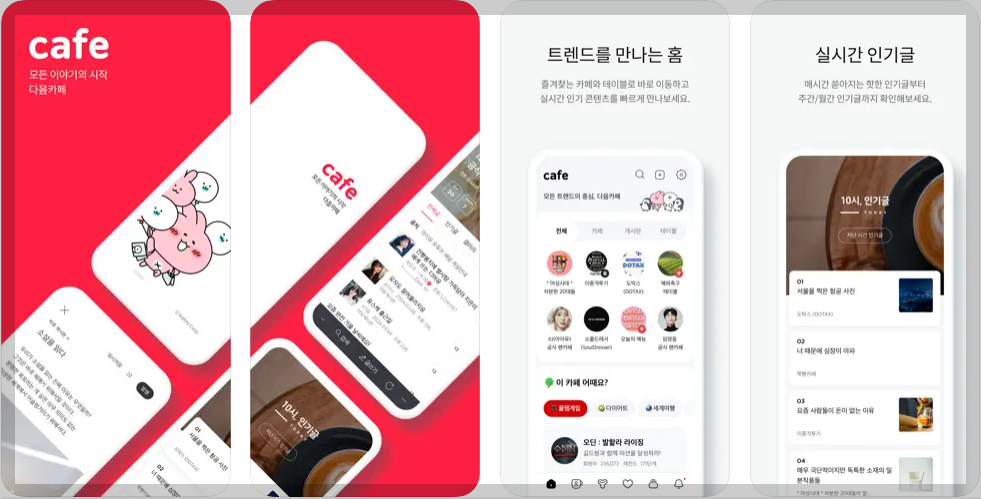
다음 카페 바로가기는 자주 방문하는 카페에 빠르고 쉽게 접속할 수 있도록 도와주는 기능입니다.
이 기능을 활용하면 매번 다음 홈페이지를 거쳐 카페에 접속하는 번거로움을 줄일 수 있어요. 😊
이번 포스팅에서는 모바일과 PC에서 다음 카페 바로가기를 설정하는 방법을
기기와 브라우저별로 자세히 정리했습니다. 함께 알아볼까요? 🖱️✨
📱 모바일에서 다음 카페 바로가기 설정하기
다음 카페 - Daum Cafe - Google Play 앱
모든 이야기의 시작, Daum 카페
play.google.com
1️⃣ 다음 카페 앱을 활용한 설정
- 다음 카페 앱 설치 및 실행
- 앱스토어 또는 구글 플레이에서 다음 카페 앱을 다운로드하고 실행합니다.
- 바로가기 설정하기
- 앱 메인 화면에서 좌측 하단의 ‘편집’ 아이콘을 터치하세요.
- ‘+’ 버튼을 눌러 ‘가입한 카페 홈 화면에 추가하기’를 선택합니다.
- 홈 화면에 추가하고 싶은 카페를 선택 후 위치를 조정하고 상단 체크 버튼을 누릅니다.
2️⃣ 모바일 브라우저를 활용한 설정
다음 카페 - Daum Cafe
since 1999, 여러분의 이야기를 펼쳐 온 Daum카페! 이젠 앱에서 모바일에 특화된 기능을 통해 더욱 편리하게 즐겨보세요. ◈ 카페에 자리가 없을 땐 테이블 - 관심있는 주제의 테이블이 있으면 바
apps.apple.com
◈ 크롬 브라우저 🌐
- 다음 카페 사이트 접속
- 크롬 브라우저에서 원하는 다음 카페에 접속합니다.
- 바로가기 추가
- 오른쪽 상단의 메뉴(⋮)를 터치하고, ‘홈 화면에 추가’를 선택합니다.
- 바로가기 이름을 확인 후 ‘추가’ 버튼을 누르면 홈 화면에 아이콘이 생성됩니다.
◈ 삼성 인터넷 브라우저
- 다음 카페 접속
- 삼성 인터넷 브라우저에서 원하는 카페로 이동합니다.
- 홈 화면에 추가
- 하단의 메뉴 버튼을 터치한 뒤, ‘현재 페이지 추가’를 선택합니다.
- ‘홈 화면’을 선택하면 완료됩니다.
💻 PC에서 다음 카페 바로가기 설정하기
모든 이야기의 시작 - Daum 카페
모든 이야기의 시작, 다음 카페
top.cafe.daum.net
1️⃣ 크롬 브라우저
- 다음 카페 접속
- 크롬 브라우저를 열고 원하는 카페로 이동합니다.
- 바로가기 만들기
- 주소 표시줄 오른쪽의 별 모양 아이콘을 클릭 후, ‘바로가기 만들기’를 선택합니다.
- 바로가기 이름을 확인한 뒤, ‘만들기’ 버튼을 클릭하면 바탕화면에 아이콘이 생성됩니다.
2️⃣ 엣지 브라우저
- 다음 카페 접속
- 엣지 브라우저에서 원하는 다음 카페로 이동합니다.
- 앱 설치 및 바로가기 생성
- 오른쪽 상단의 ‘…’ 메뉴를 클릭하고, ‘앱 > 이 사이트를 앱으로 설치’를 선택합니다.
- ‘바탕 화면 바로가기 만들기’ 옵션을 활성화한 뒤 완료 버튼을 클릭합니다.


🎯 다음 카페 바로가기의 장점
- 빠른 접근 🚀
원하는 카페에 즉시 접속할 수 있어 시간을 절약할 수 있습니다. - 편리성 ✨
복잡한 로그인 과정 없이 바로 카페 활동을 시작할 수 있어요. - 맞춤형 홈 화면 🖥️
자주 방문하는 카페를 홈 화면이나 바탕화면에 정리해 두면 효율적으로 관리 가능합니다. - 실시간 알림 🔔
바로가기를 통해 새 글이나 댓글 알림을 빠르게 확인할 수 있어 소통이 더욱 쉬워집니다.


FAQ – 자주 묻는 질문 모음 📌
Q. 즐겨찾는 카페는 어떻게 추가하나요?
A. 카페 홈 > 내 카페 > 내 카페 목록 > 내 전체 카페에서\
오른쪽의 별 아이콘을 클릭하면 즐겨찾는 카페로 등록할 수 있어요. ⭐
Q. 즐겨찾는 카페는 몇 개까지 등록할 수 있나요?
A. 즐겨찾는 카페는 최대 30개까지 등록이 가능합니다. 💾
Q. 모바일 앱에서 자주 가는 게시판을 설정할 수 있나요?
A. 네, 가능합니다!
- 앱 메인 화면의 좌측 하단 ‘편집’ 아이콘을 터치합니다.
- ‘+’ 버튼을 눌러 **‘카페(가입한 카페 홈 화면에 추가하기)’**를 선택합니다.
- 원하는 게시판을 추가하면 끝! 😊
Q. 모바일 앱 홈 화면에 카페/게시판은 몇 개까지 추가할 수 있나요?
A.
- 한 페이지당 최대 12개의 카페/게시판을 추가할 수 있어요.
- 총 4페이지까지 설정 가능하니 최대 48개까지 홈 화면에서 관리할 수 있습니다. 📄
Q. PC 브라우저에서 카페 바로가기를 만들려면 어떻게 해야 하나요?
A. 브라우저별로 간단하게 설정할 수 있어요!
- 크롬 브라우저:
- 다음 카페에 접속합니다.
- 주소 표시줄 오른쪽의 별 모양 아이콘을 클릭한 후, ‘바로가기 만들기’를 선택합니다.
- 엣지 브라우저:
- 카페에 접속 후 오른쪽 상단의 ‘…’ 메뉴를 클릭합니다.
- ‘앱 > 이 사이트를 앱으로 설치’를 선택해 바로가기를 만들 수 있습니다.
Q. 모바일 브라우저에서 카페 바로가기를 만들 수 있나요?
A. 물론입니다!
- 예를 들어, 크롬 모바일 브라우저에서는
- 다음 카페 사이트에 접속합니다.
- 오른쪽 상단 메뉴(⋮)를 터치하고 ‘홈 화면에 추가’를 선택하면 바로가기 아이콘이 생성됩니다.
Q. 카페에서 전체 쪽지 수신 설정은 어디서 변경할 수 있나요?
A.
- 개별 카페에서 내 정보 > 수정 > 수신설정으로 이동하세요.
- 여기서 전체 메일 및 전체 쪽지 수신 여부를 설정할 수 있습니다. 📩
Q. 내가 카페에 쓴 글을 백업받을 수 있나요?
A. 네, 가능합니다!
- 카페 폐쇄, 활동 중지, 강제 탈퇴, 자진 탈퇴 등의 경우에도 내 글 백업 신청이 가능합니다.
- 백업 파일은 ‘내카페 > 내 글 백업 > 카페’ 페이지에서 다운로드 받을 수 있어요. 💾


🔗 결론
다음 카페 바로가기를 활용하면 커뮤니티 활동이 훨씬 더 효율적이고 편리해집니다.
특히 여러 카페를 동시에 이용하는 사용자에게 매우 유용한 기능이죠! 😊
지금 바로 모바일 또는 PC에서 설정을 완료하고, 자주 방문하는 카페를 쉽고 빠르게 이용해보세요. 💡